Le rapport Questionnaires : analysez, comparez et exportez vos résultats
Consultez les résultats de chaque question, comparez des périodes ou des groupes avec des segments, et exportez vers Excel ou PDF.
Le rapport Questionnaires montre comment les gens ont répondu à chaque question d'un questionnaire et vous permet de comparer des périodes ou des groupes.
Ouvrir le rapport
Dans le menu de gauche, ouvrez Rapports, puis Questionnaires. Vous devez détenir la permission de consulter les rapports de questionnaires (et une permission distincte pour exporter).
Choisir ce qu'il faut analyser
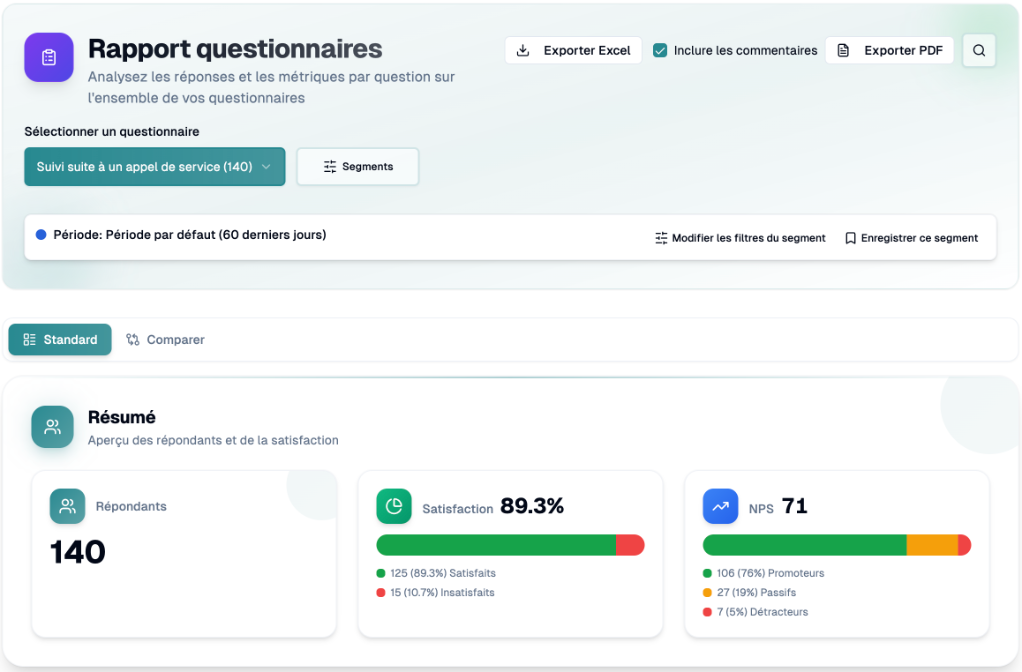
Dans Sélectionner un questionnaire, choisissez un questionnaire (le nombre de réponses est affiché).
Cliquez sur Segments. Dans l'onglet Créer, définissez la Période, l'Emplacement, l'Employé, le Département, le Service et vos Champs personnalisés, puis cliquez sur Appliquer. Le rapport se charge dès qu'une portée est appliquée. Vos choix s'affichent sous Filtres appliqués.
Affichage standard
Sommaire : Répondants, Satisfaction (satisfaits et insatisfaits) et NPS (promoteurs, passifs, détracteurs).
Question par question : une carte par question. Les questions à choix affichent des barres de classement, le NPS affiche les promoteurs, passifs et détracteurs, les échelles présentent une distribution, et les matrices détaillent chaque élément.
Pour les questions ouvertes, ouvrez Réponses pour les lire 10 à la fois et Voir la réponse pour ouvrir la réponse complète.
Rechercher des questions... affine la liste à l'écran.
Si une question à texte libre compte 50 réponses ou plus et que vous avez le module IA, un raccourci vers Verbatim Insights vous est suggéré.
NPS = % de promoteurs (9-10) moins % de détracteurs (0-6). La satisfaction correspond à la proportion de clients satisfaits, calculée uniquement lorsque le questionnaire contient une question de satisfaction. Les chiffres peuvent varier légèrement par rapport à d'autres écrans, car chaque rapport comptabilise un groupe d'envois différent.
Comparer
Cliquez sur l'onglet Comparer.
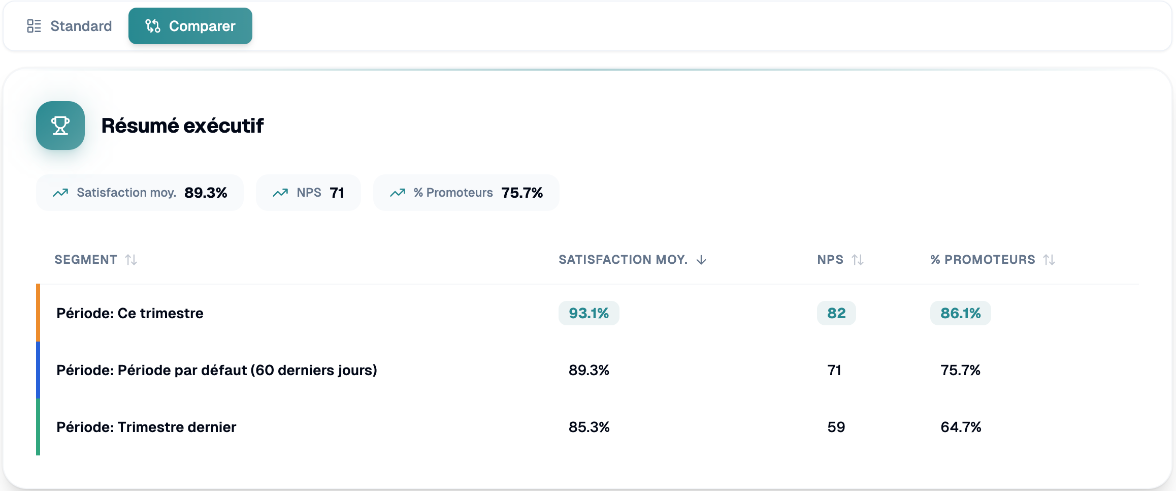
Ajoutez au moins 2 segments : Ajouter un segment (à partir des filtres actuels), Ajouter depuis les segments sauvegardés, ou Ajout rapide pour des combinaisons courantes comme « Ce mois-ci vs même mois l'an dernier », « Cette semaine vs la semaine dernière », « Ce trimestre vs le trimestre dernier » ou « Cette année vs l'année dernière ».
Vous obtenez un tableau Sommaire exécutif (satisfaction moyenne, NPS, % de promoteurs, taux de réponse) et des graphiques de comparaison pour chaque question.
Un segment avec des dates personnalisées fixes n'évolue pas au fil du temps (badge Dates fixes).
Sauvegarder des segments
Cliquez sur l'icône de signet sur un segment, nommez-le et cliquez sur Sauvegarder le segment. Utilisez l'onglet Sauvegardés pour le réutiliser plus tard. Les segments sauvegardés sont conservés pour votre propre compte utilisateur.
Exporter
Exporter en PDF télécharge un rapport incluant le questionnaire, la période, les filtres et les sommaires. Cochez Inclure les commentaires pour ajouter des cartes de commentaires (jusqu'à 20 exemples par question).
Exporter en Excel demande une adresse courriel et un nom de fichier. Le fichier vous est envoyé par courriel dès qu'il est prêt et contient une ligne par envoi et une colonne par question, selon vos filtres actuels. Jusqu'à 50 000 envois par exportation.
Les deux options sont accessibles dès que le rapport compte au moins un répondant.
Si vous avez des questions, n'hésitez pas à nous contacter par le clavardage!