Le rapport Verbatims : sentiment, thèmes et catégories
Voyez ce que disent vos clients dans les sondages et les avis, repérez les thèmes récurrents et organisez vos catégories.
Le rapport Verbatim Insights analyse les commentaires laissés par vos clients et montre le sentiment ainsi que les thèmes qui s'en dégagent.
Qui peut le voir
Vous devez avoir la permission d'afficher les rapports de verbatims et le module complémentaire Assistant IA. Sans ce module, le rapport n'apparaît pas dans le menu.
Ouvrir le rapport
Dans le menu de gauche, ouvrez Rapports, puis Verbatims.
Filtrer ce que vous analysez
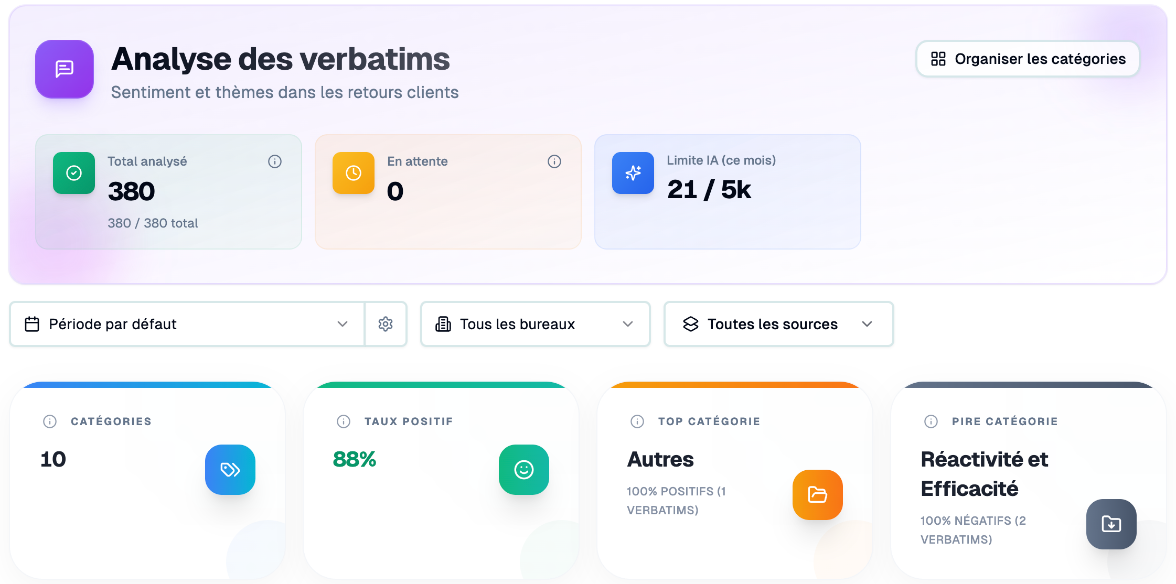
En haut, choisissez :
la période;
l'emplacement (Tous les emplacements par défaut);
la source : Sondage, Avis Google, Avis Facebook, Avis Capterra ou Appels Aircall.
Les filtres actifs s'affichent sous forme de pastilles; cliquez sur Effacer tous les filtres pour réinitialiser. L'en-tête affiche également le Total analysé, En attente et votre Limite d'IA (ce mois-ci), avec l'option Augmenter la limite d'IA au besoin.
Consulter le rapport
Chiffres clés : Catégories, Taux positif, Meilleure catégorie et Pire catégorie.
Constats à surveiller : la catégorie la plus à risque, la journée la plus difficile, une part élevée de rétroactions négatives, les mots récurrents et les sujets les plus mentionnés dans les commentaires négatifs.
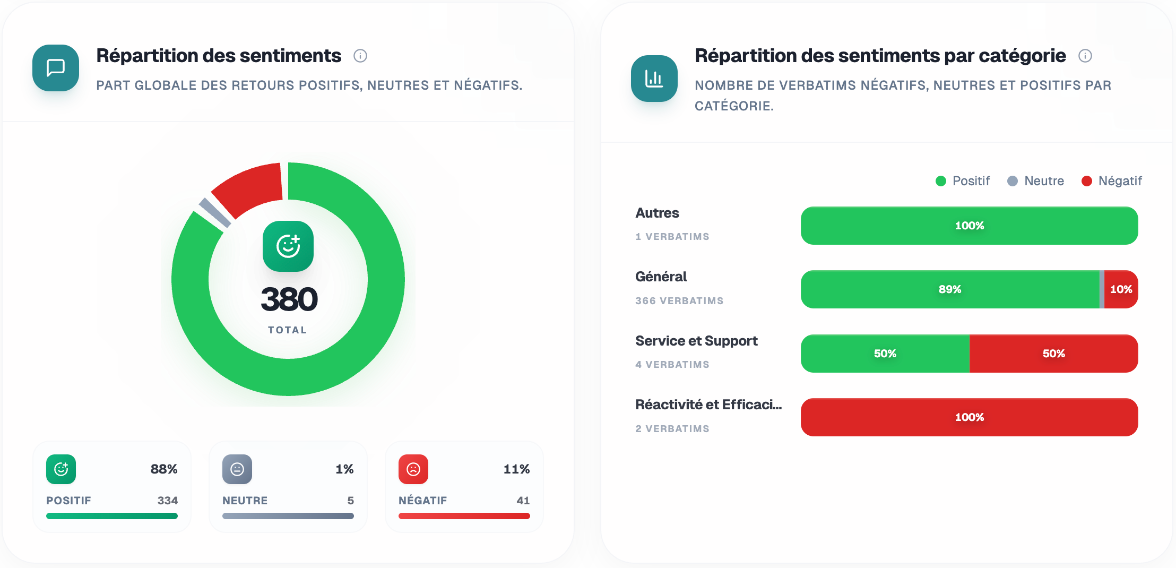
Sentiment par source et Distribution du sentiment.
Distribution du sentiment par catégorie : cliquez sur une catégorie ou sur un segment de sentiment pour ouvrir la liste des commentaires associés.
Sentiment par catégorie au fil du temps.
Groupes, sujets et mots-clés par sentiment : basculez entre Groupes, Sujets et Mots-clés, puis cliquez sur un élément pour lire des exemples de commentaires.
Le sentiment est indiqué comme positif, neutre ou négatif.
Theme Spotter
Theme Spotter vous offre une analyse automatique de vos thèmes principaux. Pour aller plus loin :
Écrivez une question dans Poser une autre question (500 caractères au maximum), par exemple « Quels sont les commentaires négatifs les plus fréquents? ».
Cliquez sur Créer une analyse.
Lorsqu'elle est Terminée, consultez le tableau : Thème, Description, part des Verbatims, Envois et Emplacements (20 thèmes au maximum).
Les analyses précédentes sont listées sous Analyses, où vous pouvez les supprimer. Seules les analyses terminées sont comptabilisées dans votre limite d'IA.
Organiser vos catégories
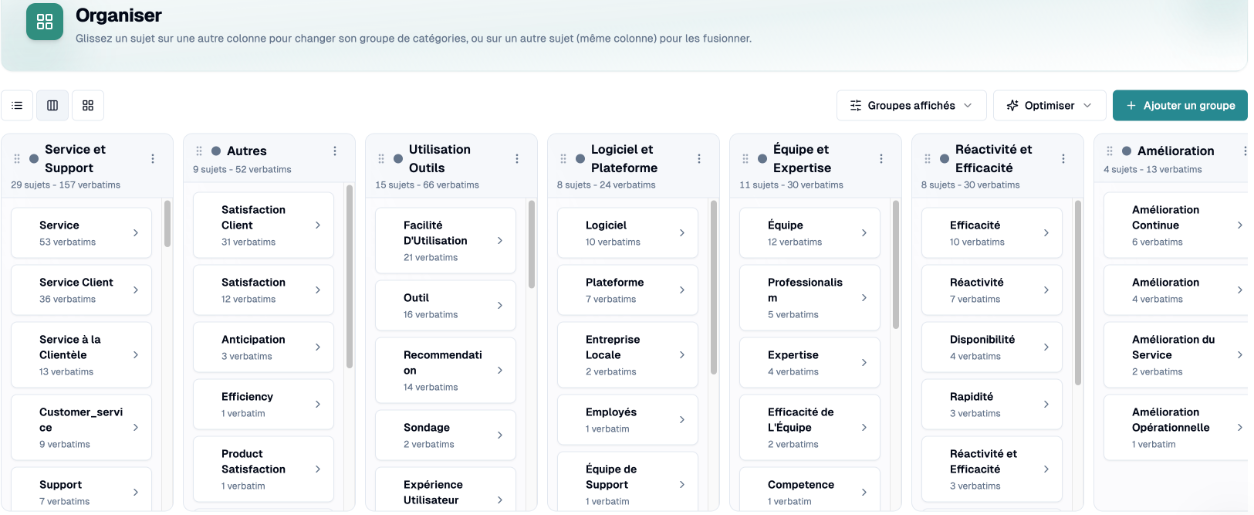
Cliquez sur Organiser les catégories pour ouvrir le tableau.
Glissez un sujet vers une autre colonne pour changer son groupe de catégories, ou sur un autre sujet de la même colonne pour les fusionner. La fusion est permanente et s'applique à toutes les données antérieures.
Ajouter un groupe, Renommer la catégorie ou Supprimer la catégorie (ses commentaires deviennent Non assignés).
Changez l'affichage : Kanban, grille ou accordéon.
Optimiser les sujets par groupes et Optimisation complète (jusqu'à 8 groupes) proposent une nouvelle organisation; vous pouvez retirer des suggestions avant de confirmer.
Vous devez avoir la permission de gérer les verbatims pour effectuer des modifications.
Comment fonctionne l'analyse
L'analyse s'exécute automatiquement en arrière-plan. Les commentaires provenant des sondages, de Google, de Facebook, de Capterra et des appels Aircall sont analysés, et un seul commentaire peut générer plusieurs sujets.
Si vous avez des questions, n'hésitez pas à nous contacter par le clavardage.