Comment utiliser le clavardage de l'assistant IA
Posez des questions sur vos commentaires en langage naturel, dictez de vive voix et laissez l'assistant préparer des actions pour votre approbation.
L'assistant IA est un clavardage où vous posez des questions sur vos commentaires clients, vos avis et vos résultats, et préparez des actions courantes. Les réponses utilisent uniquement les données que vous avez l'autorisation de voir.
Pour savoir ce que comprend le module complémentaire Assistant IA et comment fonctionnent les limites d'utilisation, consultez l'article Assistant IA.
Ouvrir l'assistant
Cliquez sur l'icône d'étincelles (Ouvrir l'assistant IA) en haut de la page, à côté de la recherche. Vous pouvez aussi l'ouvrir depuis Discuter avec Sara sur le tableau de bord. Vous devez avoir accès aux informations de l'entreprise pour démarrer une conversation.

Ce que vous pouvez demander
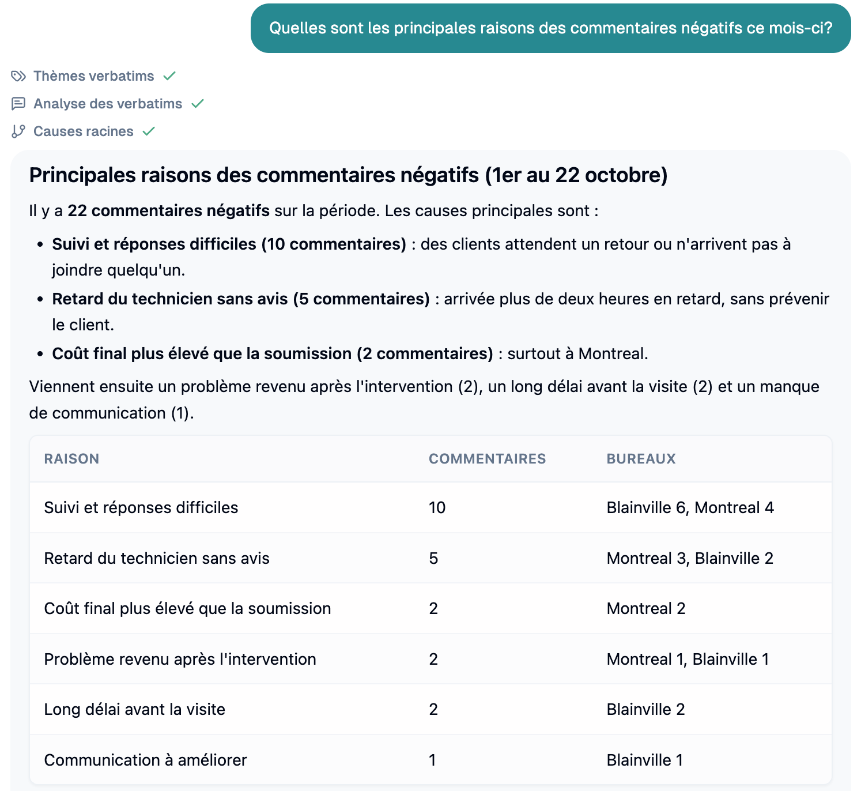
Écrivez dans le champ Poser une question... et cliquez sur Envoyer le message. Des suggestions de sujets sur l'écran d'accueil peuvent vous aider à commencer (croissance, opérations, priorités, clients à risque, réputation, équipe et gestionnaires, voix du client...).
Avec le module complémentaire Assistant IA, l'assistant peut utiliser ces sources, affichées pendant qu'il travaille :
Envois récents et Métriques de sondage;
Comparaison des succursales;
Analyse des verbatims et Thèmes des verbatims;
Clients insatisfaits;
Avis Google;
Rapport de ROI;
Briefing d'employé;
Aperçu de la santé CX;
Rapport quotidien du coach (Sara);
Analyse des causes fondamentales;
Recherche Web et Recherche de concurrents;
le Centre d'aide InputKit.
Les sources sont affichées sous forme de pastilles avec une barre Sources. Sans le module complémentaire, l'assistant vous aide tout de même avec les actions énumérées ci-dessous.
Dicter votre question
Cliquez sur le microphone (Démarrer la saisie vocale). Si votre navigateur le demande, autorisez l'accès au microphone (la page doit être sécurisée, https).
Parlez. Une barre affiche À l'écoute... avec le temps écoulé. Cliquez sur Arrêter la saisie vocale lorsque vous avez terminé, ou sur Annuler la saisie vocale pour l'abandonner. Elle s'arrête également d'elle-même après environ 2 secondes de silence, et après 60 secondes au maximum.
Vos propos sont transcrits (Transcription en cours...) et placés dans le champ. Rien n'est envoyé tant que vous ne cliquez pas sur Envoyer, vous pouvez donc d'abord les modifier.
Joindre un fichier
Cliquez sur Ajouter un fichier pour joindre des images ou des documents (PDF, TXT, CSV, DOCX, XLSX) : jusqu'à 25 Mo par fichier et 5 fichiers par message.
Laisser l'assistant préparer une action
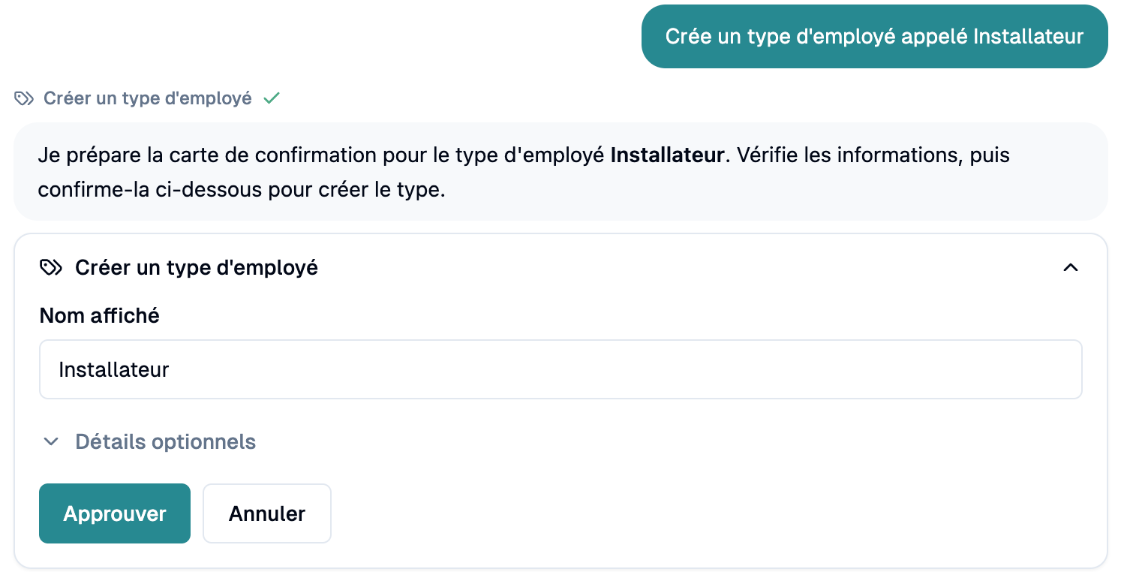
L'assistant peut préparer ces actions. Rien ne se produit tant que vous ne cliquez pas sur Approuver.
| Action | Ce qu'elle prépare | Vous devez avoir l'autorisation de | |---|---|---| | Créer un employé | Nom, courriel, type d'employé, langue, succursales | créer des employés | | Créer un type d'employé | Nom d'affichage et description | afficher les employés | | Inviter un utilisateur | Courriel, nom, rôle, langue, accès aux succursales | inviter des utilisateurs | | Planifier un envoi massif | Un envoi en bloc à partir d'une feuille de calcul | créer des envois |
Demandez en langage naturel, par exemple « Inviter Marie en tant que gestionnaire ».
Vérifiez la fiche affichée par l'assistant et modifiez n'importe quel champ.
Cliquez sur Approuver pour l'exécuter, ou sur Annuler. Vous verrez ensuite Action terminée ou Action annulée.
Pour un envoi massif : joignez votre fichier CSV ou Excel et précisez quelle séquence envoyer. L'assistant lit le fichier (Analyse de la feuille de calcul en cours...) et propose un mappage de colonnes (courriel, téléphone, nom complet, prénom, nom de famille, département, langue, succursale, ou ignorer). Choisissez la séquence, la succursale, ainsi que la date et l'heure dans Envoyer à, puis cliquez sur Approuver.
Vos conversations
À gauche (ou Ouvrir l'historique de clavardage sur mobile), Conversations liste vos échanges par date. Utilisez Nouvelle conversation, Rechercher dans les clavardages, ou supprimez une conversation (cette action est irréversible). Pour chaque réponse, vous pouvez cliquer sur Copier, l'évaluer comme Utile ou Pas utile, faire Réessayer ou Modifier votre question.
Si vous avez des questions, n'hésitez pas à communiquer avec nous par le clavardage.