Comment connecter Zenoti à InputKit
Envoyez une séquence lorsqu'une facture est fermée dans Zenoti, pour les centres de votre choix.
L'intégration Zenoti envoie une séquence à votre client lorsqu'une facture est fermée dans Zenoti. Vous créez un déclencheur dans InputKit et un webhook dans Zenoti.
Avant de commencer
Vous devez avoir l'autorisation de gérer les intégrations.
À partir du portail des développeurs de Zenoti, obtenez votre Application ID, votre App Secret et votre API Key.
Connecter Zenoti
Cliquez sur votre nom dans le coin supérieur droit, puis sur Intégrations, puis sur Ajouter une intégration et choisissez Zenoti.
Sous Connecter Zenoti, entrez l'Application ID, l'App Secret et l'API Key (les trois sont obligatoires).
Cliquez sur Connecter Zenoti. Le message Zenoti connecté s'affiche.
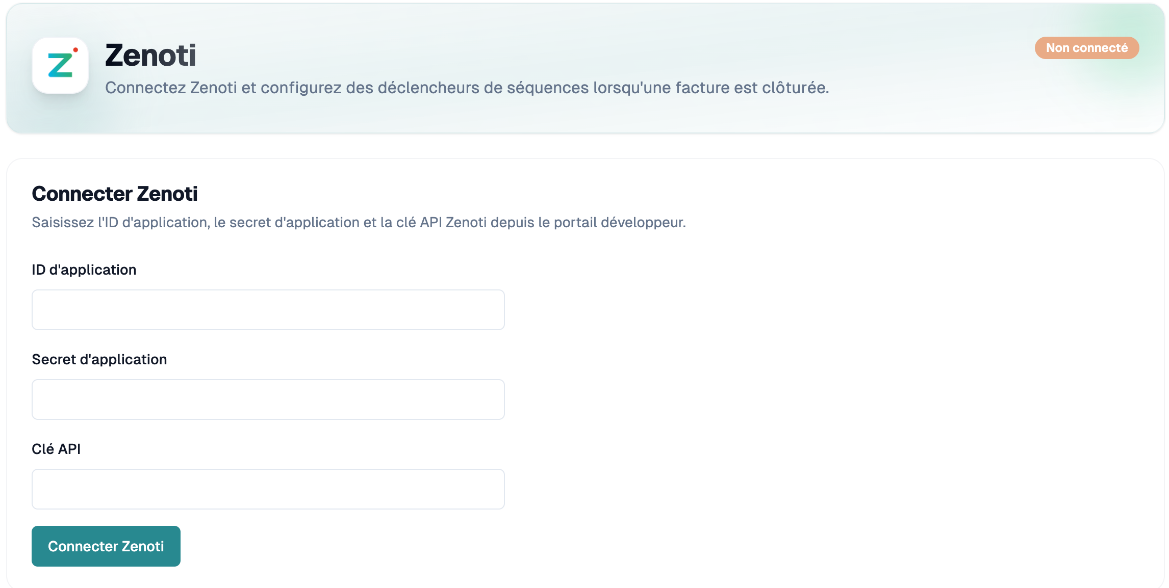
InputKit vérifie la clé API auprès de Zenoti lors de la connexion.
Créer le webhook dans Zenoti
Dans la carte URL du Webhook, cliquez sur Copier l'URL.
Dans Zenoti, créez un webhook qui pointe vers cette URL et sélectionnez l'événement facture fermée. InputKit ne le crée pas pour vous ; suivez la documentation de Zenoti pour connaître les étapes exactes.
Créer un déclencheur
Dans Déclencheurs Zenoti, cliquez sur Ajouter un déclencheur.
Remplissez l'étape 1 :
Type de déclencheur : Facture fermée (le seul choix ; il ne peut pas être modifié plus tard) ;
Centres : obligatoire. La séquence est envoyée uniquement pour les factures provenant des centres que vous sélectionnez ;
Séquence et Emplacement par défaut ;
Planification de l'envoi : Délai fixe ou Par date (par exemple en fonction de la date d'une facture ou d'un rendez-vous).
L'étape 2 associe les champs (facture, client invité, éléments de la facture, transactions, rendez-vous). Les champs disponibles proviennent d'une facture fermée dans Zenoti au cours des 7 derniers jours. Si vous voyez « Could not load Zenoti field catalog », fermez une facture dans Zenoti, puis réessayez.
L'étape 3 permet d'ajouter des filtres optionnels. Pour les listes comme les éléments de la facture, choisissez Au moins un élément correspond ou Tous les éléments doivent correspondre.
Quand un envoi est-il créé?
Zenoti avise InputKit dès qu'une facture est fermée.
Le centre de la facture doit faire partie de ceux sélectionnés dans le déclencheur.
Les factures de remboursement sont ignorées.
Une facture est envoyée une seule fois par déclencheur (fermer de nouveau la même facture dans un délai de 30 jours ne déclenchera pas de nouvel envoi).
S'il n'y a pas d'adresse courriel ni de numéro de téléphone, rien n'est envoyé.
Les factures qui ne correspondent pas à vos filtres sont consignées comme Filtrées.
Consultez les Journaux d'intégration pour suivre chaque événement.
Déconnecter
Cliquez sur Déconnecter en haut de la page. Il n'y a pas de confirmation : vos identifiants et tous les déclencheurs Zenoti sont supprimés.
Si vous avez des questions, n'hésitez pas à communiquer avec nous par le clavardage!