Comment connecter Jobber à InputKit
Envoyez automatiquement une séquence lorsqu'une visite Jobber est terminée.
L'intégration Jobber envoie automatiquement une séquence à votre client lorsqu'une visite est terminée dans Jobber. Aucun webhook n'est à configurer de votre côté : InputKit s'en occupe.
Avant de commencer
Vous devez avoir la permission de gérer les intégrations dans InputKit.
La personne qui autorise l'accès dans Jobber doit être administratrice ou administrateur Jobber.
Une seule connexion est possible par entreprise et par compte Jobber.
Connecter Jobber
Dans le menu de gauche, cliquez sur Intégrations, puis sélectionnez Jobber.
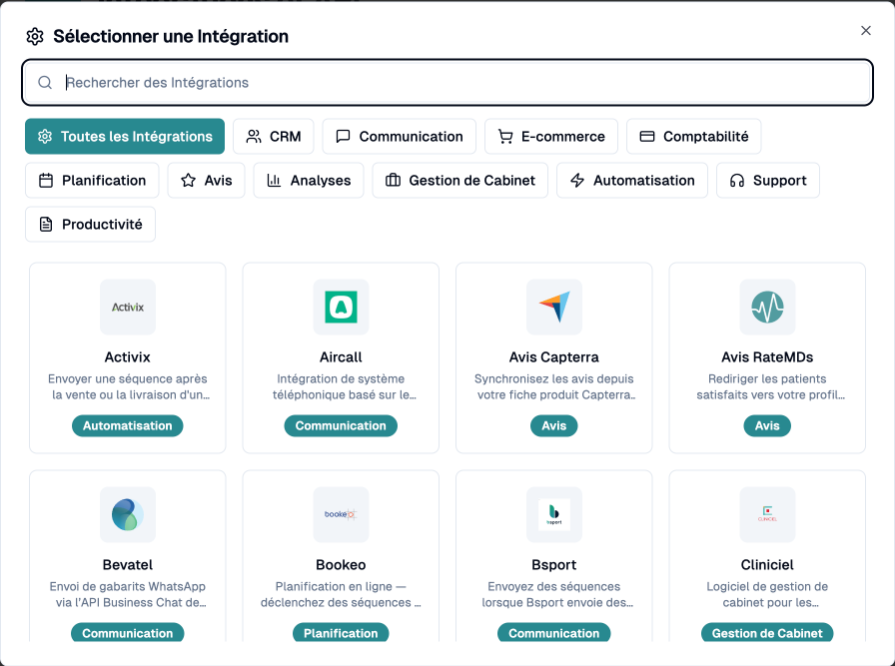
Cliquez sur Connecter Jobber.

Vous êtes redirigé vers Jobber, où un administrateur Jobber autorise l'accès.
Vous revenez dans InputKit avec le message Jobber connecté. Le nom de votre compte Jobber s'affiche dans Statut de connexion.
Créer un déclencheur
Un déclencheur indique quelle séquence envoyer, après quel délai et pour quel bureau.
Dans Déclencheurs de séquences, cliquez sur Ajouter un déclencheur.
Dans Configuration du déclencheur :
Nom du déclencheur (facultatif).
Type de déclencheur : « Visite terminée » (c'est le seul type offert).
Séquence (obligatoire).
Bureau par défaut : utilisé lorsque le bureau n'est pas résolu par le mapping de champs.
Délai (minutes) : 0 pour un envoi immédiat.
Cliquez sur Suivant. À l'étape Champs personnalisés et mapping, associez les champs Jobber (client, visite, travail, propriété) aux informations InputKit : courriel, téléphone, prénom, nom, langue, employé, bureau ou champ personnalisé. Si vous n'enregistrez aucun mapping, le courriel, le téléphone, le nom et les employés sont repris automatiquement de la visite.
À l'étape Filtres sur les champs personnalisés (optionnel), limitez l'envoi aux visites qui répondent à vos critères, par exemple « Contient » ou « Égal à ». Vous pouvez séparer plusieurs valeurs par des virgules.
Cliquez sur Créer le déclencheur.
Quand un envoi est-il créé ?
Un envoi est créé pour chaque déclencheur actif lorsqu'une visite est marquée comme terminée dans Jobber, sauf si :
le client a désactivé les demandes d'avis dans Jobber ;
la visite n'a ni courriel ni numéro de téléphone ;
un filtre exclut la visite ;
aucun bureau ne peut être déterminé (mapping ou bureau par défaut) ;
un envoi a déjà été créé pour cette visite et ce déclencheur.
Les envois respectent aussi la méthode d'envoi de l'entreprise et les heures silencieuses (de 21 h à 6 h, selon le fuseau horaire de l'entreprise).
Gérer vos déclencheurs
Sur chaque carte de déclencheur, vous pouvez Mettre en pause ou Reprendre, Modifier, Supprimer, ouvrir les Logs d'intégrations et voir les Dernières données reçues. Le bouton en forme de fiole met le déclencheur en mode test.
Déconnecter Jobber
Cliquez sur Déconnecter Jobber et confirmez. Les nouvelles visites terminées ne créeront plus d'envois.
Si vous avez des questions, n'hésitez pas à nous écrire via le chat.