Comment connecter Bsport à InputKit
Déclenchez des envois à partir des réservations, des membres et des factures de Bsport à l'aide de webhooks.
L'intégration Bsport utilise des webhooks : Bsport avertit InputKit lorsqu'un événement se produit (réservation, membre, facture), et InputKit envoie la séquence choisie. Il n'y a ni connexion OAuth ni clé API : vous collez une URL dans le backoffice Bsport.
Activer Bsport
Dans le menu de gauche, cliquez sur Intégrations, puis sélectionnez Bsport.
Dans la carte Connecter Bsport, cliquez sur Activer Bsport.
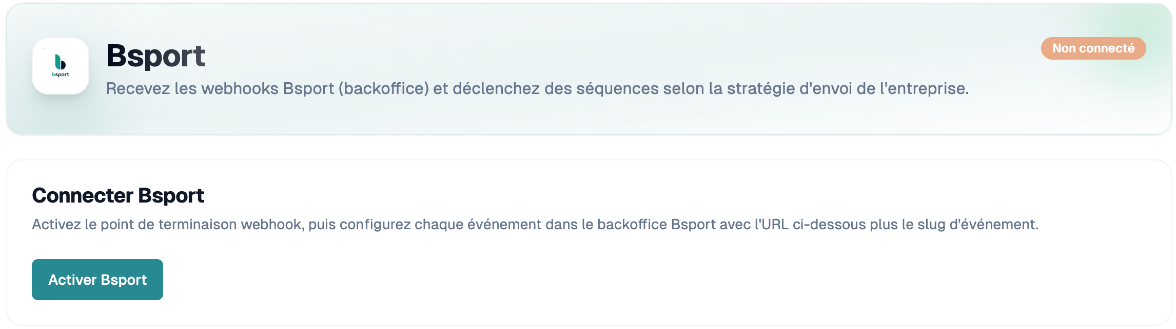
Le message Bsport connecté s'affiche, ainsi que l'URL webhook de base.
Créer un déclencheur par événement
Créez un déclencheur pour chaque événement Bsport que vous configurez dans le backoffice.
Cliquez sur Ajouter un déclencheur.
Choisissez l'Événement Bsport :
Réservation créée, modifiée ou supprimée ;
Membre créé ou modifié ;
Étiquette appliquée au membre ou retirée du membre ;
Facture finalisée, annulée, payée ou contestée.
Choisissez la Séquence, le Bureau par défaut et le Délai (minutes).
Facultatif : ajoutez des filtres (voir plus bas), puis cliquez sur Sauvegarder.
Coller l'URL dans Bsport
Chaque déclencheur possède sa propre URL complète, affichée dans URL à coller dans Bsport ou avec le bouton Copier l'URL du webhook de la carte.
Copiez l'URL.
Dans le backoffice Bsport, ouvrez Webhooks.
Ajoutez un webhook par événement, en choisissant le même type d'événement que dans InputKit, puis collez l'URL.
Important : la fin de l'URL (par exemple invoice-pay) doit correspondre au type d'événement envoyé par Bsport. Sinon, l'événement est refusé.
Données du contact
Le courriel, le téléphone, le prénom et le nom sont repris automatiquement du client ou du membre dans l'événement. Il n'y a pas d'étape de mapping. Si l'événement ne contient ni courriel ni téléphone valide, aucun envoi n'est créé.
Filtrer les événements
Les champs disponibles pour les filtres viennent des événements déjà reçus de Bsport. Avant le premier webhook, vous pouvez enregistrer sans filtre, ou utiliser Préparer les champs avant le premier webhook (avancé) pour coller un exemple JSON et cliquer sur Charger les champs. Les données reçues ne sont conservées que 14 jours, uniquement pour découvrir ces champs.
Suivre et dépanner
Dernier événement reçu indique quand Bsport a contacté InputKit pour la dernière fois (« Jamais » si rien n'est arrivé).
Un même événement pour le même contact n'est traité qu'une seule fois sur 24 heures.
Régénérer l'URL remplace l'URL de base : vous devez alors mettre à jour chaque webhook dans Bsport, car l'ancienne URL cesse de fonctionner immédiatement.
Déconnecter Bsport supprime les déclencheurs ; les webhooks ne créeront plus d'envois.
Si vous avez des questions, n'hésitez pas à nous écrire via le chat.