Comment envoyer une séquence manuellement, la planifier et envoyer un test
Envoyez une séquence à un client par courriel, SMS ou WhatsApp, planifiez-la, envoyez un test et gérez les envois planifiés.
Utilisez Envoyer une séquence pour envoyer une séquence à un client immédiatement ou plus tard, par exemple pour l'essayer vous-même avant de l'utiliser avec des clients.
Ouvrir la fenêtre d'envoi
Dans le menu de gauche, ouvrez Rétroaction, puis Envois.
Cliquez sur Envoyer une séquence. Vous devez avoir l'autorisation de créer des envois; le bouton est grisé dans le cas contraire.
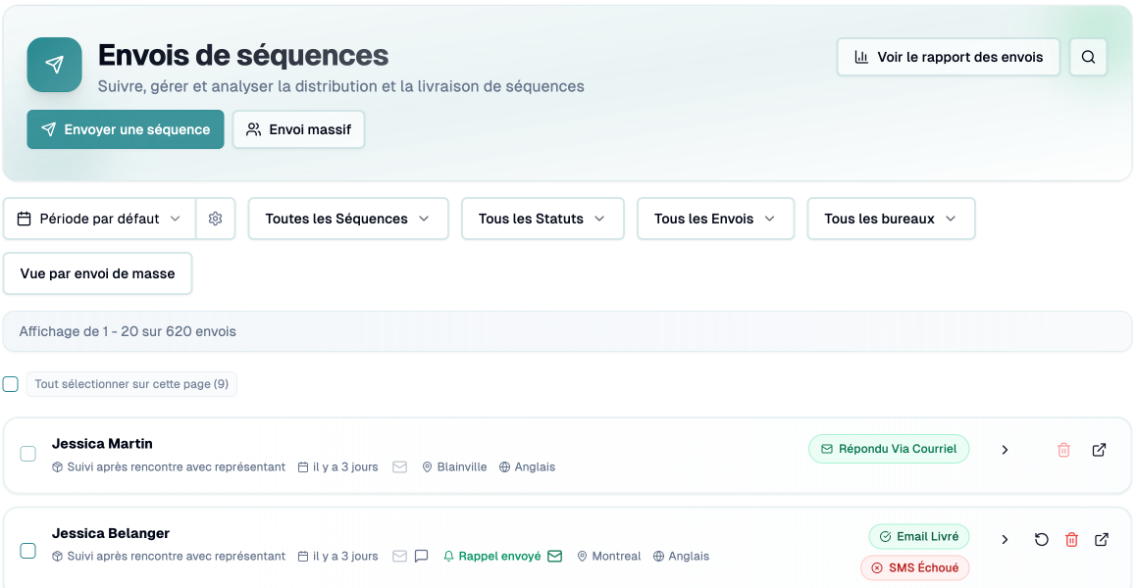
Vous pouvez également l'ouvrir à partir de la page Séquences.
Remplir la fenêtre
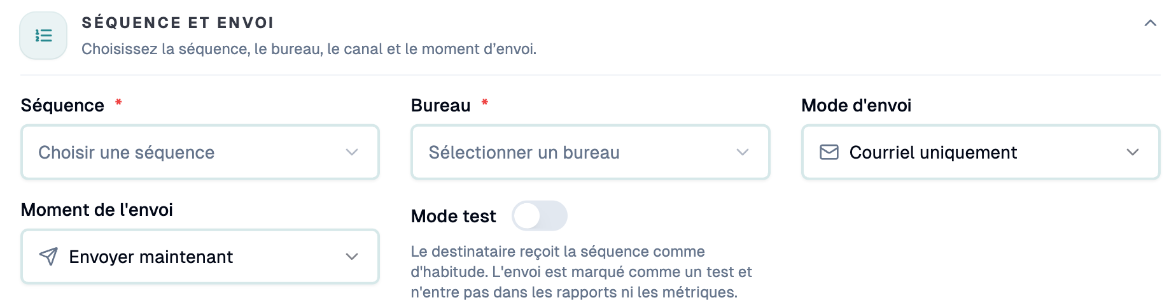
1. Séquence et livraison
Séquence : cherchez et choisissez la séquence.
Emplacement : affiché seulement si vous avez plusieurs emplacements.
Méthode d'envoi : Courriel seulement, SMS seulement, Courriel et SMS ou WhatsApp (lorsque disponible). Les options de SMS sont désactivées jusqu'à ce que les SMS soient configurés. La valeur par défaut suit la stratégie d'envoi de votre entreprise.
Quand envoyer : Envoyer maintenant ou Planifier l'envoi. Lors de la planification, choisissez la date et l'heure; par défaut, c'est réglé environ 5 minutes à l'avance.
Langue d'envoi : affiché lorsque la séquence comporte plusieurs langues.
Mode test : voir ci-dessous.
2. Destinataire
Cherchez un client existant ou choisissez Nouveau client, puis indiquez le prénom, le nom de famille, le titre de civilité, l'adresse courriel et le numéro de téléphone. Vous avez besoin d'une adresse courriel pour un envoi par courriel et d'un numéro de téléphone pour un SMS ou WhatsApp.

3. Contexte (facultatif)
Ajoutez une organisation, des employés, des départements ou des services à associer à l'envoi.
4. Champs personnalisés
Utilisez les onglets Client et Envoi pour remplir vos champs personnalisés. Les champs marqués d'un * sont obligatoires.
Cliquez sur Envoyer une séquence (ou Planifier l'envoi en cas de planification).
Envoyer un test
Activez le commutateur Mode test avant l'envoi. Le destinataire, par exemple vous ou un collègue, reçoit la séquence comme d'habitude, mais l'envoi est marqué comme un test et n'est pas pris en compte dans vos rapports et vos métriques.
Pour supprimer un envoi de test par la suite, repérez-le dans la liste des Envois et utilisez l'action de corbeille Supprimer l'envoi de test.
Remarques sur les tests :
Un test manuel est réellement envoyé, le client reçoit donc le message.
L'intervalle minimal entre deux envois n'est pas appliqué pour les envois manuels.
Alertes que vous pourriez voir
Cliquez sur Afficher les alertes dans la fenêtre pour vérifier les avertissements avant d'envoyer.
Intervalle : si vous envoyez à ce client, l'intervalle défini entre deux envois ne sera pas respecté. Il s'agit uniquement d'un avertissement.
Heures de tranquillité : si votre entreprise bloque les envois entre 21 h et 6 h, un envoi planifié pendant cette plage horaire est déplacé à 6 h le jour même ou le lendemain. Vous pouvez modifier ce paramètre sous Entreprise, Envoi, Bloquer les envois entre 21 h et 6 h.
Limite de SMS atteinte : lorsque votre quota de SMS est épuisé, l'envoi se poursuit par courriel si le client a une adresse courriel.
Désabonnement du client : l'envoi est bloqué pour les canaux desquels le client s'est désabonné.
Modèle WhatsApp : WhatsApp nécessite un modèle approuvé pour la séquence et la langue.
Gérer les envois planifiés
Les envois planifiés apparaissent dans la File d'attente planifiée sur la page Envois, avec le statut Planifié, En traitement, Terminé ou Échoué. Pour un élément Planifié, vous pouvez :
Reprogrammer : choisissez une Nouvelle date et heure, puis cliquez sur Reprogrammer. Les heures de tranquillité s'appliquent de nouveau.
Supprimer : annule l'envoi planifié.
Envoyer à plusieurs clients à la fois
Utilisez Envoi en lot pour importer un fichier CSV ou Excel. Consultez l'article sur l'importation d'un fichier pour l'envoi manuel.
Si vous avez des questions, n'hésitez pas à nous contacter par le clavardage.