Fonctionnement des déclencheurs d'intégration : mappage, filtres, planification et journaux
Comprenez la page Intégrations, comment créer un déclencheur et comment vérifier ce qui s'est passé dans les journaux d'intégration.
La plupart des intégrations d'InputKit fonctionnent avec des déclencheurs : lorsque quelque chose se produit dans votre autre logiciel (une facture est fermée, une visite est terminée...), InputKit envoie une séquence à votre client. Cet article explique la page Intégrations et API et les options que vous trouverez dans chaque déclencheur.
Ouvrir la page Intégrations
Cliquez sur votre nom dans le coin supérieur droit, puis sur Intégrations.
Vous devez avoir la permission d'afficher les intégrations. Pour connecter, modifier ou supprimer quoi que ce soit, vous devez avoir la permission de gérer les intégrations (administrateurs et gestionnaires par défaut).
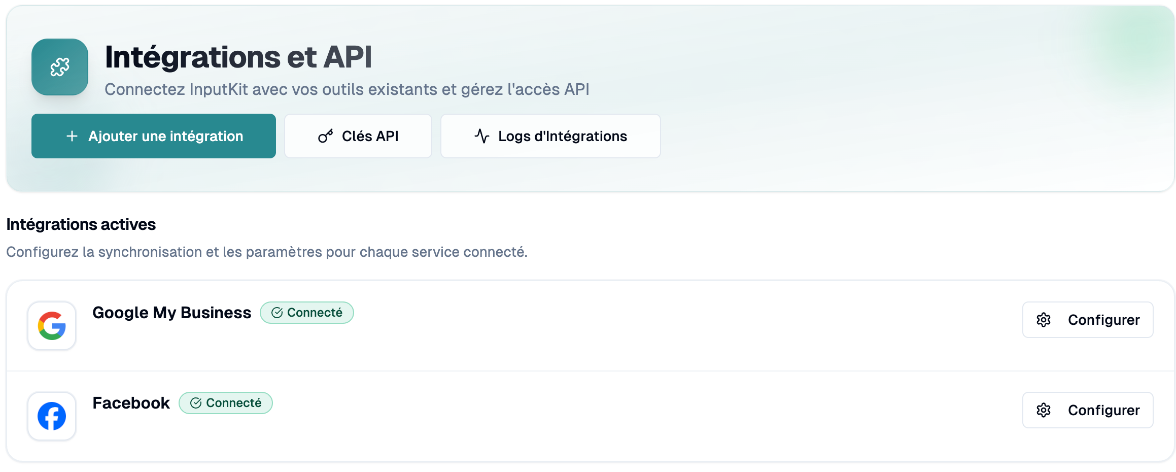
La page comporte trois boutons dans le haut :
Ajouter une intégration : ouvre la fenêtre Sélectionner une intégration.
Gérer les clés API : consultez l'article pour trouver votre clé API.
Journaux d'intégration : voir ci-dessous.
Intégrations connectées
Intégrations actives liste toutes les intégrations connectées, en attente de vérification ou en erreur, avec un badge d'état : Connecté, En attente de vérification ou Erreur. Cliquez sur Configurer pour ouvrir sa page.
Ajouter une intégration
Cliquez sur Ajouter une intégration.
Cherchez par nom ou filtrez par catégorie : CRM, Communication, Commerce électronique, Comptabilité, Planification, Avis, Analytique, Gestion de pratique, Automatisation, Soutien ou Productivité. Les logiciels qui correspondent à ce que vous nous avez indiqué lors de l'inscription s'affichent en premier avec un badge Suggéré.
Cliquez sur l'intégration pour ouvrir sa page et suivez les étapes de connexion.
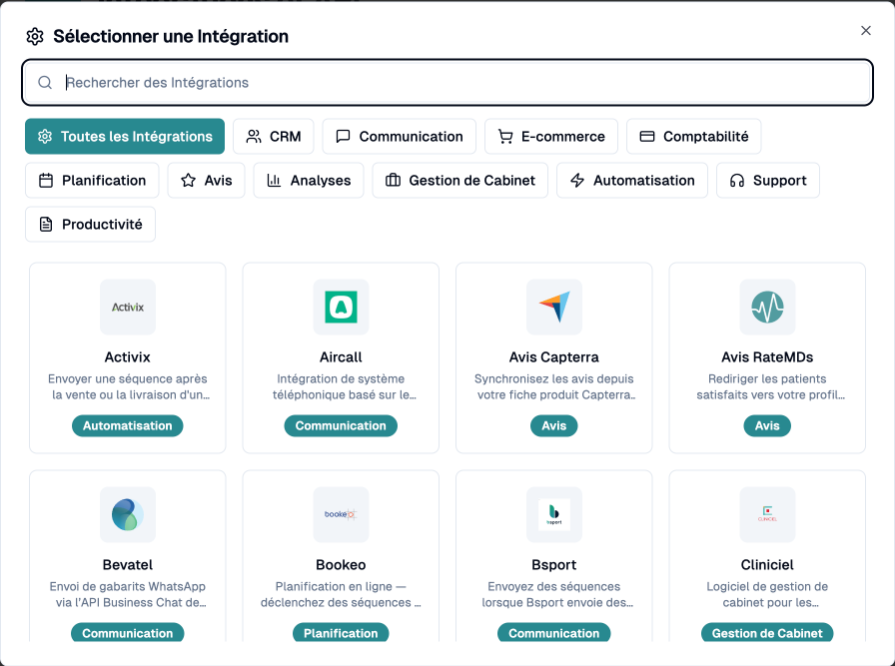
Votre logiciel ne figure pas dans la liste? Cliquez sur Mon logiciel n'est pas dans la liste, inscrivez son nom sous Nom du logiciel, puis sur Enregistrer. Cela permet de conserver une liste des outils que vous utilisez dans le dossier de votre entreprise afin d'établir les priorités d'intégration. Vous devez avoir la permission de modifier les paramètres de l'entreprise pour enregistrer.
Créer un déclencheur
Les déclencheurs sont créés en 3 étapes (certaines intégrations peuvent différer légèrement).
Étape 1 : Configuration du déclencheur
Nom du déclencheur (facultatif).
Séquence : la séquence à envoyer.
Succursale par défaut : utilisée lorsque la succursale ne peut pas être trouvée à partir de votre mappage. Choisissez Utiliser la succursale mappée pour vous fier uniquement au mappage.
Planification de l'envoi (lorsque proposée) : Délai fixe ou Par date.
Étape 2 : Champs personnalisés et mappage
Associez les informations provenant de l'autre logiciel à InputKit : prénom, nom, courriel, téléphone, langue, employés, etc., ou à vos champs personnalisés de Client et d'Envoi. Utilisez Créer à partir des propriétés pour créer des champs personnalisés directement à partir des données reçues.
Si la succursale provient de votre logiciel, utilisez l'Association de succursale : Association automatique, ou Association manuelle avec des règles telles que « Égale » ou « Contient » une valeur, chacune pointant vers une succursale.
Les données d'exemple proviennent d'un enregistrement récent dans l'autre logiciel. S'il n'en existe pas encore, la liste peut être vide : créez un enregistrement dans ce dernier, puis rouvrez le déclencheur.
Étape 3 : Filtres sur les champs personnalisés (facultatif)
Cliquez sur Ajouter un filtre, puis choisissez un Champ, un Opérateur et une Valeur. La séquence est envoyée uniquement lorsque les données correspondent à vos règles. Opérateurs : Égale, N'égale pas, Contient, Ne contient pas, Commence par, Se termine par, Est vide, N'est pas vide, Supérieur à, Inférieur à, Pas dans la liste. Vous pouvez entrer plusieurs valeurs séparées par des virgules : la condition est remplie si l'une d'entre elles correspond. Les enregistrements qui ne correspondent pas ne sont pas envoyés et s'affichent sous la mention Filtré dans les journaux.
Cliquez sur Créer un déclencheur (ou sur Mettre à jour lors d'une modification).
Choisir quand envoyer
Délai fixe : un nombre de minutes après l'événement (0 envoie immédiatement).
Par date : choisissez un Champ de date de référence, un Nombre de jours et avant ou après cette date. Si le moment calculé est déjà passé ou si la date est vide, la séquence est envoyée immédiatement.
Les heures de tranquillité de l'entreprise peuvent tout de même décaler un envoi; le journal affiche alors un badge Heures de tranquillité.
Gérer un déclencheur
Sur chaque carte de déclencheur, vous pouvez voir le nom, la séquence, la succursale par défaut, les filtres, le délai et la Dernière donnée reçue, et vous pouvez :
ouvrir les Journaux d'intégration du déclencheur;
activer ou désactiver le mode test pour ce déclencheur (un badge Mode test s'affiche lorsqu'il est actif);
mettre en Pause ou Reprendre;
Modifier ou Supprimer (la suppression ne peut pas être annulée).
Consulter les journaux d'intégration
Cliquez sur Journaux d'intégration (ou sur l'icône de journaux sur un déclencheur). La page affiche les 90 derniers jours.
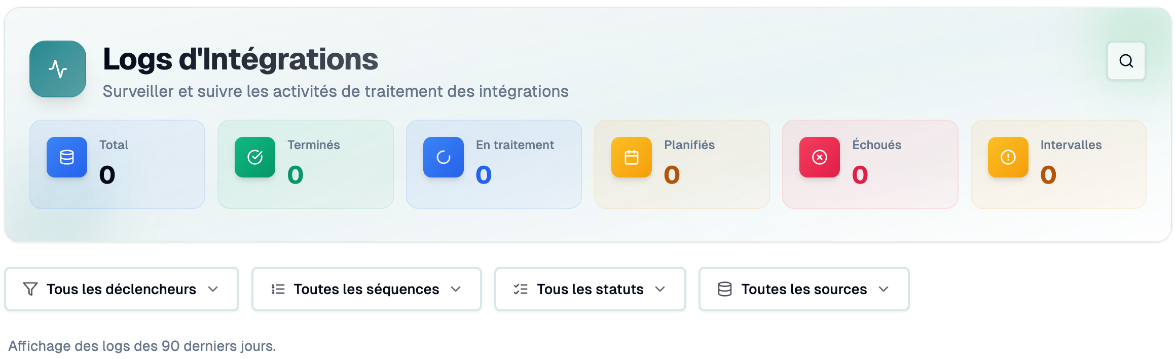
Utilisez la fonction Rechercher et filtrez par Déclencheurs, Séquences, Statuts et Sources. Cliquez sur Tout effacer pour réinitialiser.
Statuts : Succès, En traitement, Planifié, En attente, Échoué, Bloqué, Filtré, Intervalles.
Intervalles : le délai minimal entre deux envois au même client a empêché l'envoi.
Bloqué : une limite d'envoi a été atteinte, ou la tentative a échoué sans qu'aucun envoi ne soit effectué.
Filtré : les filtres de votre déclencheur n'ont pas été respectés.
Cliquez sur Afficher les détails sur une ligne pour voir les Données brutes, les identifiants d'envoi ainsi que la date et l'heure d'envoi.
La liste s'actualise automatiquement toutes les 15 secondes pendant que certains éléments sont encore en attente d'envoi.
Recevoir une alerte lorsqu'une intégration cesse de fonctionner
Pour les intégrations telles que Slack, Teams, QuickBooks, HubSpot, Zoho Books, Discord, Genesys, Progression Live, Servex, Jobber et Bsport, InputKit vérifie la connexion tous les jours. En cas d'échec, les administrateurs reçoivent une Alerte d'intégration une seule fois. Choisissez le mode de réception dans Paramètres, Notifications, à la ligne Alertes d'intégration. Aircall, Lightspeed, Zenoti, Capterra et RateMDs ne sont pas couverts par cette vérification.
Si vous avez des questions, n'hésitez pas à nous contacter par le clavardage.