Comment envoyer des courriels à partir de votre propre domaine (Mailgun)
Enregistrez un sous-domaine d'envoi, ajoutez les enregistrements DNS et vérifiez-le pour que vos séquences proviennent de votre propre adresse.
Par défaut, InputKit envoie vos courriels à partir de son propre domaine. Avec Mailgun, vous pouvez les envoyer à partir de votre propre sous-domaine (par exemple mail.votreentreprise.com) une fois vos DNS vérifiés.
Avant de commencer
Vous devez avoir l'autorisation de gérer les intégrations pour modifier quoi que ce soit (l'autorisation de consultation suffit pour regarder).
Vous devez avoir accès aux paramètres DNS de votre domaine, ou pouvoir compter sur quelqu'un qui y a accès.
Enregistrer votre domaine
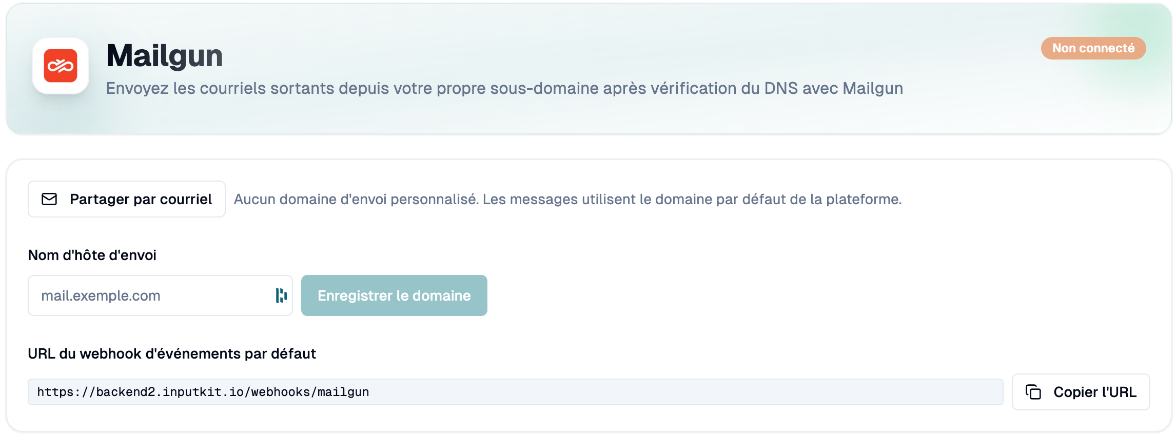
Cliquez sur votre nom dans le coin supérieur droit, puis sur Intégrations, puis sur Ajouter une intégration et choisissez Mailgun.
Saisissez votre Nom d'hôte d'envoi, par exemple
mail.exemple.com. Utilisez uniquement un nom d'hôte : pas dehttps://, pas de/et pas de@.Cliquez sur Enregistrer le domaine. La mention Domaine enregistré s'affiche (ou Domaine Mailgun existant lié s'il était déjà reconnu).
Ajouter les enregistrements DNS
InputKit affiche les Enregistrements DNS d'envoi et les Enregistrements DNS de réception (MX), avec le Type, le Nom d'hôte / nom, la Valeur et la Priorité de chacun. Utilisez les boutons de copie.
Ajoutez chaque enregistrement auprès de votre fournisseur de DNS.
Pour demander à quelqu'un d'autre de le faire, cliquez sur Partager par courriel : entrez le Courriel du destinataire et cliquez sur Envoyer le courriel, ou sur Copier les enregistrements DNS.
Vérifier
Une fois vos DNS mis à jour (cela peut prendre un certain temps), cliquez sur Actualiser le statut. La vérification s'exécute et la mention Vérification mise à jour s'affiche.
Chaque enregistrement indique Vérifié, Non vérifié ou Invalide. L'intégration indique En attente de vérification jusqu'à ce que tout soit valide, puis Connecté.
Une fois la vérification terminée, InputKit enregistre automatiquement les webhooks nécessaires pour suivre la distribution. Si cette étape échoue, la mention Les webhooks n'ont pas été enregistrés automatiquement s'affichera : cliquez sur Ajouter les webhooks InputKit.
Ce qui change une fois le domaine vérifié
Les courriels d'invitation à vos séquences et vos réponses aux discussions sont envoyés à partir de votre domaine. Avant la vérification, c'est le domaine par défaut d'InputKit qui est utilisé.
Supprimer le domaine
Cliquez sur Supprimer le domaine et confirmez. Le domaine est retiré d'InputKit et de Mailgun, et les courriels sont de nouveau envoyés à partir du domaine par défaut.
Dépannage
« Mailgun a pris trop de temps à répondre » : attendez un moment et vérifiez si le domaine a été créé avant de réessayer.
Les enregistrements restent non vérifiés : assurez-vous que l'hôte et la valeur correspondent exactement, puis patientez le temps que les DNS se propagent.
Si vous avez des questions, n'hésitez pas à nous contacter par clavardage.