Comment connecter Aircall à InputKit et analyser vos appels
Synchronisez vos appels Aircall, associez les agents aux employés et obtenez une analyse d'appels par IA dans le rapport Verbatims.
L'intégration Aircall importe vos appels clients dans InputKit, les transcrit et les analyse avec l'IA. Elle n'envoie pas de sondages. Les analyses d'appels s'affichent dans le rapport Verbatims sous la source Appels Aircall, ce qui nécessite le module complémentaire Assistant IA.
Avant de commencer
Vous devez avoir la permission de gérer les intégrations.
Dans Aircall, vous avez besoin d'un App ID et d'un App Secret : connectez-vous à votre tableau de bord Aircall, ouvrez les paramètres de votre compte, allez à Intégrations ou API, créez (ou réutilisez) une application, puis copiez les deux valeurs.
Connecter Aircall
Cliquez sur votre nom dans le coin supérieur droit, puis sur Intégrations, puis sur Ajouter une intégration et choisissez Aircall.
Entrez votre App ID et votre App Secret.
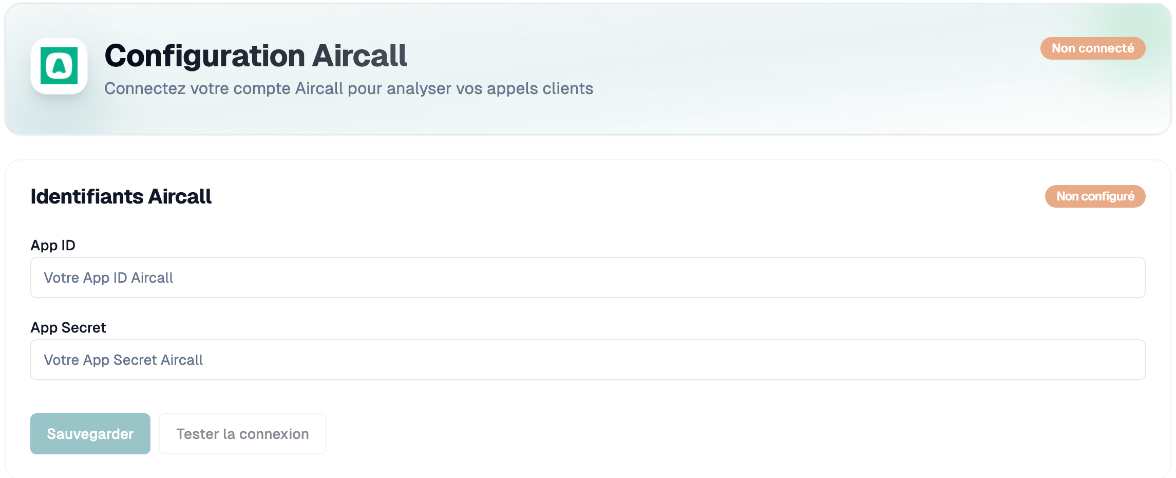
Cliquez sur Tester la connexion (facultatif), puis sur Enregistrer. InputKit vérifie les identifiants auprès d'Aircall avant d'enregistrer. La carte affiche ensuite Aircall connecté.
Associer les utilisateurs Aircall aux employés
Seuls les appels des utilisateurs Aircall associés à un employé InputKit sont synchronisés.
Sous Associer les utilisateurs sélectionnés aux employés, choisissez une action pour chaque utilisateur Aircall : associer à un employé existant (utilisez Rechercher un employé...), Créer un nouvel employé ou Ignorer cet utilisateur.
Cliquez sur Enregistrer les associations. Utilisez Modifier la sélection plus tard pour les changer.
Si vous dissociez un utilisateur, confirmez avec Dissocier et supprimer : ses appels, ses transcriptions et ses analyses sont supprimés définitivement.
Synchroniser et analyser
Cliquez sur Démarrer la synchronisation. InputKit importe les appels des 30 derniers jours qui possèdent un enregistrement. La progression s'affiche (« Récupération des appels depuis Aircall... », « Traitement des appels... ») et se termine par Synchronisation réussie! ainsi que le nombre d'appels traités, de nouveaux appels et d'enregistrements.
Cliquez sur Démarrer l'analyse d'appels pour les analyser immédiatement.
Par la suite, la synchronisation s'exécute à chaque heure et l'analyse s'exécute également à chaque heure, sans aucune action de votre part. Chaque analyse fournit un sentiment, un score, un résumé, des points clés et des sujets, en fonction de ce que dit le client.
Sous Historique de synchronisation, vous pouvez voir les synchronisations passées : En cours, Terminée ou Échouée.
Autres boutons
Vider la mémoire cache : la prochaine synchronisation traitera de nouveau tous les appels.
Déconnecter : supprime la connexion.
Dépannage
Aucun utilisateur Aircall trouvé : utilisez Réessayer.
Synchronisation déjà en cours : attendez que la synchronisation actuelle se termine.
Aucun employé n'est associé aux utilisateurs Aircall : complétez d'abord l'association des employés.
Identifiants invalides / Accès refusé / Limite de débit dépassée : vérifiez l'App ID, l'App Secret et les permissions de votre application Aircall, ou réessayez plus tard.
Les appels sans enregistrement sont ignorés.
Si vous avez des questions, n'hésitez pas à nous contacter par le clavardage.