Comment configurer les envois et les modèles WhatsApp
Connectez un numéro WhatsApp Business, créez des modèles de messages et envoyez des séquences par WhatsApp.
Vous pouvez envoyer vos séquences aux clients par WhatsApp. Cet article explique comment connecter votre numéro, créer des modèles de messages, les utiliser dans une séquence et résoudre les problèmes les plus fréquents.
Avant de commencer
Vous devez avoir les autorisations pour le téléphone : afficher la page nécessite l'accès en affichage, et connecter, déconnecter ou gérer les modèles nécessite l'accès en gestion (les administrateurs et les gestionnaires l'ont par défaut).
Choisissez d'abord un numéro. Si votre numéro est déjà connecté à l'application WhatsApp, déconnectez-le à cet endroit avant de commencer, sinon la connexion pourrait échouer.
Connecter WhatsApp
Cliquez sur votre nom dans le coin supérieur droit, puis sur Intégrations, et sélectionnez WhatsApp.
Sous Connecter WhatsApp, choisissez un numéro :
Utiliser l'un de mes numéros Twilio (recommandé) : le même numéro est utilisé pour les SMS et WhatsApp. Seuls les numéros figurant sur le propre sous-compte Twilio de votre entreprise sont listés. Si aucun n'est disponible, cliquez sur Ouvrir les paramètres de téléphone.
J'ai déjà un numéro WhatsApp Business.
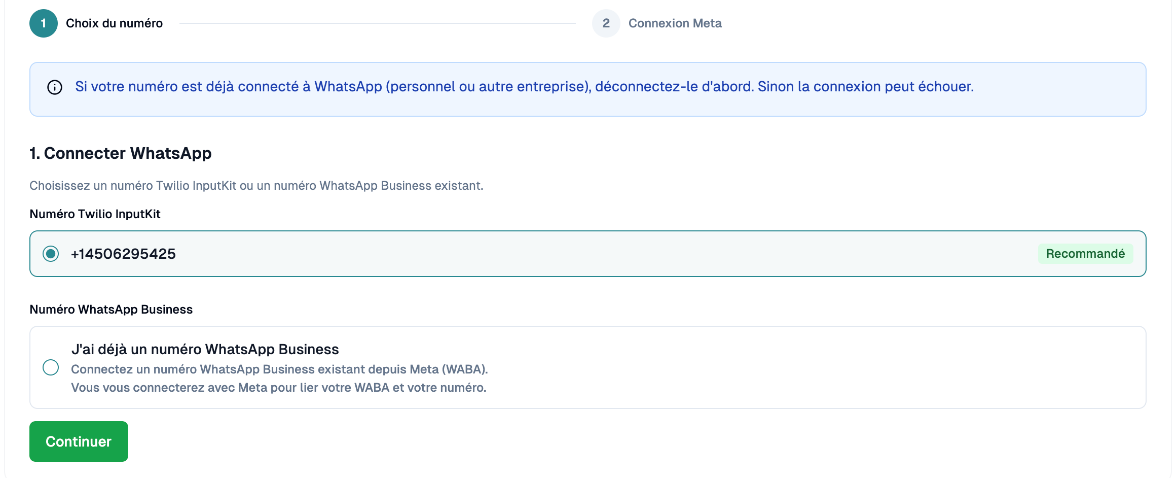
Cliquez sur Continuer.
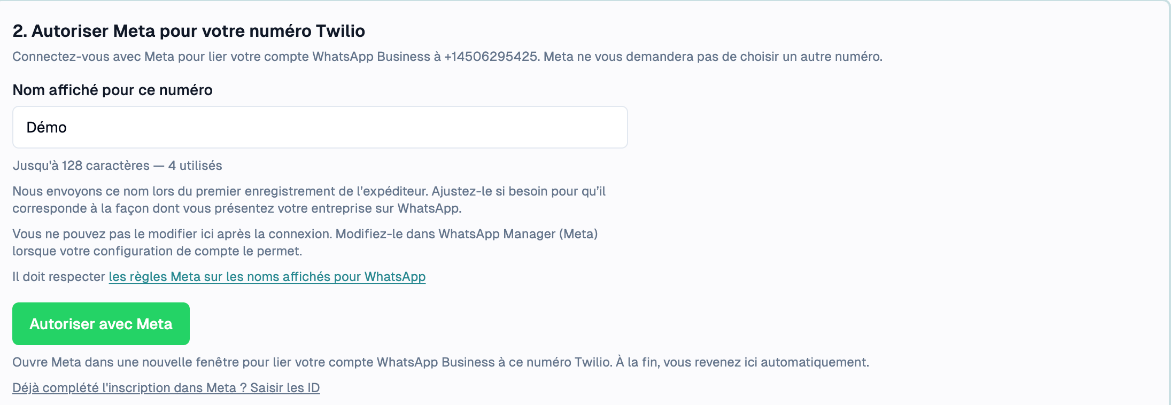
Entrez le Nom d'affichage pour ce numéro. C'est le nom que vos clients verront, et il doit respecter les directives de Meta concernant le nom d'affichage.
Cliquez sur Autoriser avec Meta (ou Ouvrir l'inscription Meta si vous utilisez votre propre numéro). Meta s'ouvre dans une nouvelle fenêtre et vous revenez automatiquement à InputKit.
Le statut indique En attente d'approbation. Cela prend généralement de 1 à 2 minutes et se met à jour tout seul. Lorsque c'est terminé, vous voyez Connecté et le numéro de téléphone est marqué Approuvé.
Si la fenêtre de Meta ne revient pas : cliquez sur Configuration déjà terminée dans Meta? Entrer les identifiants et remplissez le WABA ID et le Phone number ID, puis cliquez sur Connecter WhatsApp.
Remplir votre profil d'entreprise
Une fois connecté, la section Profil d'entreprise apparaît.
Ajoutez votre Photo de profil (JPG ou PNG, carrée, d'au moins 640 × 640 px), votre Adresse de l'entreprise, votre Site Web de l'entreprise, votre Courriel de l'entreprise, votre Catégorie d'entreprise, la Description de l'entreprise (512 caractères max.) et l'À propos du profil (139 caractères max.). Les adresses de sites Web doivent commencer par http:// ou https://.
Cliquez sur Enregistrer le profil.
Le nom d'affichage, le Niveau de qualité et la Limite de messagerie sont en lecture seule ici. Pour modifier le nom d'affichage, utilisez WhatsApp Manager dans Meta.
Créer un modèle de message
WhatsApp exige un modèle, approuvé par Meta, pour démarrer une conversation.
Dans Modèles WhatsApp, cliquez sur Créer un modèle.
Choisissez comment Partir de (Vide ou un modèle suggéré) et le Type de modèle :
Texte seulement;
Avec bouton URL : ajoutez un Titre du bouton (20 caractères max.) et choisissez le Type de lien du bouton : Lien vers le sondage (pour les invitations), URL personnalisée, ou Lien d'avis Google (pour les rappels d'avis);
Fiche (image + bouton) : ajoutez une image d'en-tête depuis votre bibliothèque ou une URL d'image HTTPS publique (jpg, png ou webp), un pied de page facultatif (60 caractères max.) et un bouton URL.
Entrez le Nom du modèle (lettres minuscules, chiffres et traits de soulignement, commençant par une lettre, par exemple
survey_invitation_en), la Langue et la Catégorie (Utilitaire ou Marketing).Rédigez le Corps. Utilisez
{{1}},{{2}}… pour les variables, puis remplissez les Valeurs d'exemple pour approbation, qui sont envoyées à Meta.
Règles de rédaction vérifiées par le formulaire
Le corps ne peut pas commencer ni se terminer par une variable, ni comporter deux variables côte à côte.
Les variables sont numérotées dans l'ordre, jusqu'à 10.
Au moins 10 caractères fixes et 3 mots en dehors des variables.
Aucun terme sensible (mot de passe, NIP, etc.).
Une formulation promotionnelle dans un modèle Utilitaire déclenche un avertissement.
Enregistrez le modèle en tant que brouillon, puis cliquez sur Soumettre. Le bouton est désactivé tant que WhatsApp n'est pas connecté.
Statuts des modèles
| Statut | Signification | |---|---| | Brouillon | Modifiable; pas encore envoyé à Meta | | En attente | Soumis, en attente d'approbation | | Approuvé | Prêt à être utilisé | | Rejeté | Voir le Motif de rejet affiché sur la ligne |
Les statuts s'actualisent automatiquement environ toutes les 10 minutes. Seuls les brouillons peuvent être modifiés; pour les autres modèles, utilisez Afficher ou Dupliquer. Supprimer retire le modèle, ce qui peut affecter les séquences qui l'utilisent.
Utiliser un modèle dans une séquence
Ouvrez votre séquence et allez à l'onglet WhatsApp (Configuration WhatsApp).
Pour chaque langue, choisissez un modèle sous Modèle par langue, puis associez ses variables à un code court, un champ personnalisé ou du texte fixe. La variable du lien est remplie par InputKit.
Enregistrez la séquence. Les paramètres ne sont enregistrés que lorsque la séquence est enregistrée.
Aucun modèle ne peut être envoyé avant d'être Approuvé.
Choisir WhatsApp comme méthode d'envoi
Pour toute l'entreprise : ouvrez Entreprise, section Envoi, et réglez Stratégie d'envoi à Envoyer uniquement par WhatsApp (lorsque disponible). L'option n'apparaît qu'une fois que WhatsApp est disponible.
Pour un envoi : dans Envoyer une séquence, choisissez WhatsApp sous Méthode d'envoi.
Dépannage
Aucun message de modèle : « Aucun modèle WhatsApp n'est défini pour ce sondage et cette langue ». Ajoutez un modèle pour cette langue dans l'onglet WhatsApp de la séquence.
Modèle pas encore approuvé / rejeté : attendez l'approbation, ou corrigez le modèle en fonction du motif de rejet et soumettez-le à nouveau.
Désabonnement du client : l'envoi est bloqué pour les clients qui se sont désabonnés de WhatsApp.
Toujours en attente d'approbation : après plusieurs minutes, la page propose Réessayer les vérifications de statut ou Annuler la configuration.
Votre expéditeur a été rejeté : cliquez sur Réessayer, ou sur Déconnecter et recommencez.
Envois en lot : si WhatsApp applique une limite de débit, le lot est reporté de 24 heures.
Déconnecter WhatsApp
Cliquez sur Déconnecter et confirmez. L'expéditeur est supprimé et les données WhatsApp sont effacées dans InputKit. Vous pourrez vous reconnecter plus tard.
Si vous avez des questions, n'hésitez pas à nous contacter par le clavardage.